
潇然一键装机助理 推荐
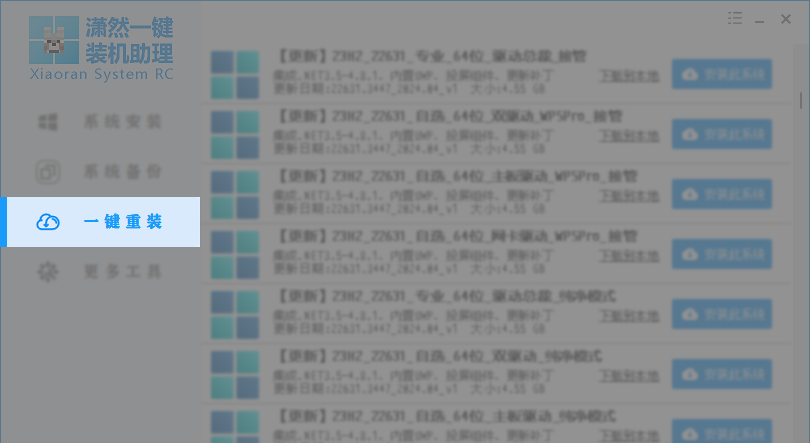
潇然系统已升级为潇然一键装机助理的在线重装功能,省去了大量重复的工作,实现系统镜像实时构建,支持接管官方、第三方系统为潇然系统!
潇然PE启动:64位PE模块下载 32位PE模块下载 Xiaoran PE ISO下载 Xiaoran PE 制作器下载
其它PE集成:HotPE集成模块下载 USM集成模块下载
更多介绍
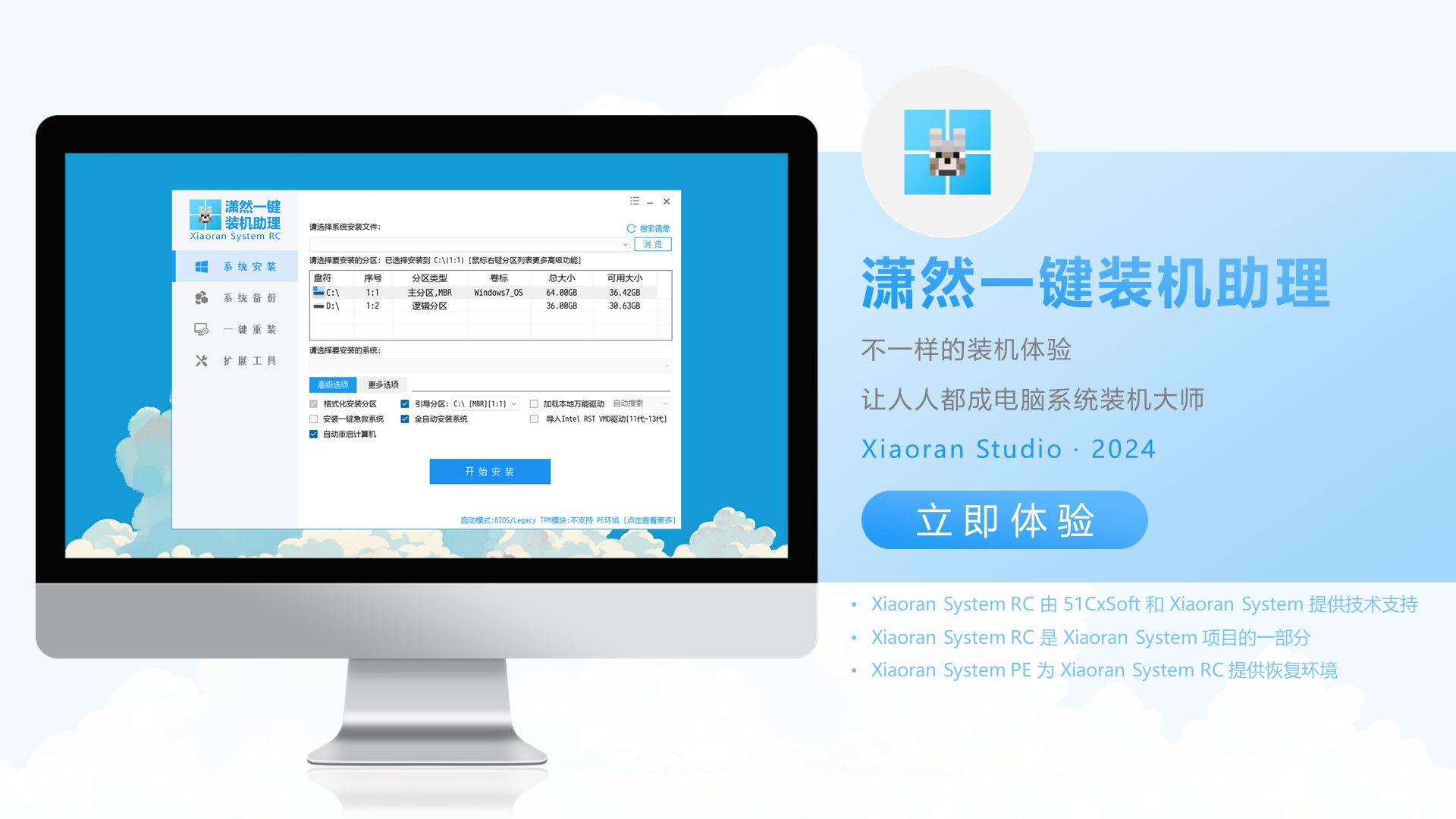
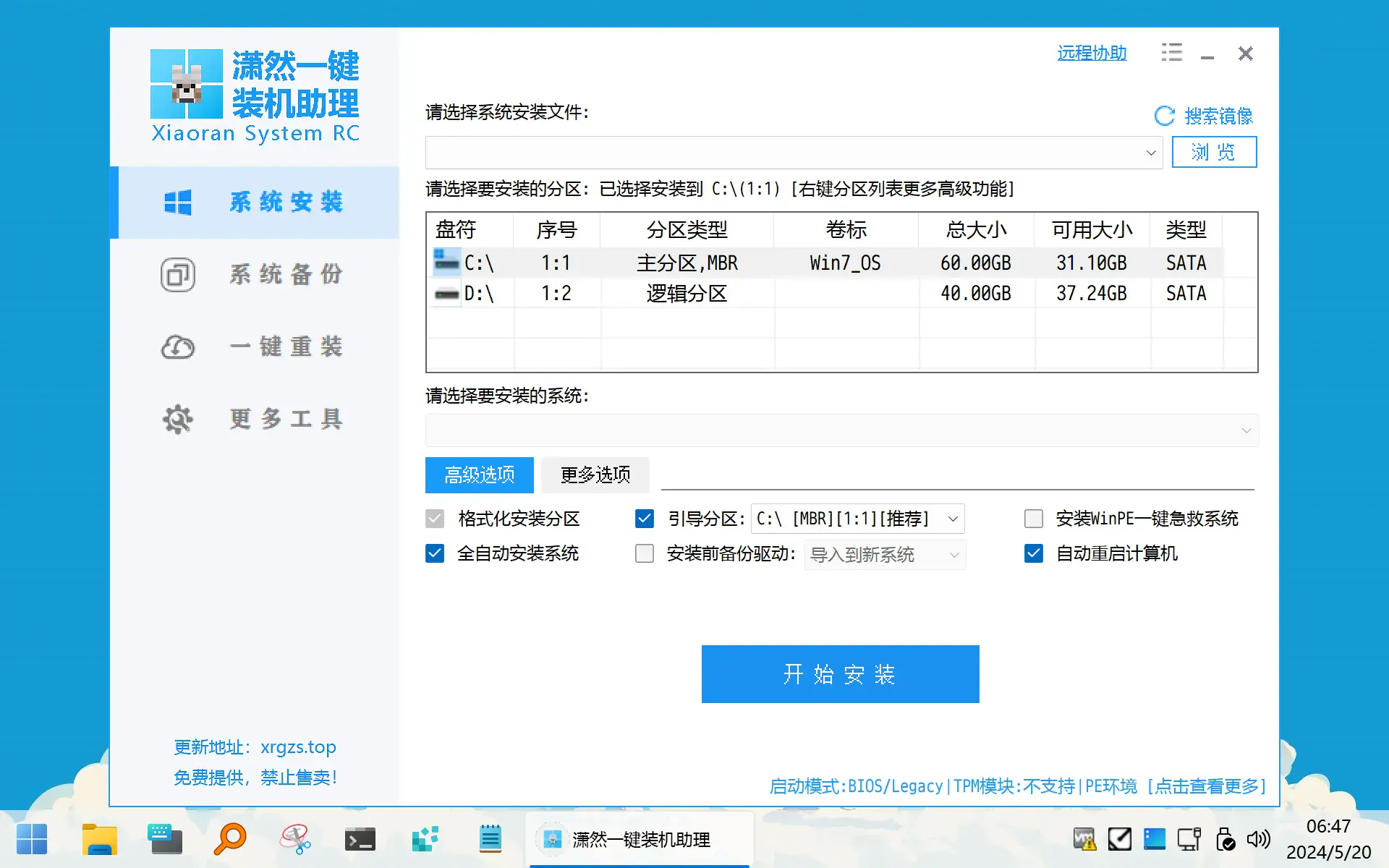
潇然一键装机助理 Xiaoran System Onekey RC 是一个方便安装系统及系统维护的工具,同时提供丰富的扩展功能,目前简称“XROK”。
全面兼容 UEFI / BIOS、MBR / GPT 环境,支持桌面环境、PE 环境下在线一键重装系统、安装 PE 环境、一键分区、修复引导等功能,给你不一样的装机体验。
不用外接 U 盘及光驱,步骤简单,让人人都成电脑系统装机大师,快点击“立即下载”安装体验吧!
注意事项
请务必仔细阅读以下提示后再使用本工具:
- 此工具将长期处于开发测试阶段,会及时跟进上游开发节奏,每周至少更新一次,请务必使用最新版本
- 启动器会自动检测并升级程序版本,启动时会闪退后重新运行,为正常现象
- 潇然一键装机助理中的“软件大全”功能已独立为 潇然软件商店,此前版本的均不可用,请务必升级到最新版本
- 如遇升级导致多开,请全部退掉后,重新运行
- 潇然一键装机助理在运行时会将您的 Wi-Fi 密码自动备份成 .xml 文件到 C 盘外的其它盘符下的
Xiaoran\WLANPassword目录内,以便部署过程自动连接 Wi-Fi ,特此向用户声明 - 对于某些人来说,此乃自用测试玩具,引起的硬盘崩坏、艳照丢失,一概不赔,不喜勿用
在线重装注意事项:
- 请确保各盘符下
OSDownload文件夹里面不要有任何文件,启动器有相关机制会清理所有OSDownload文件夹,请勿多开潇然一键装机助理,包括潇然软件商店,否则会造成OSDownload下的文件被误删,导致镜像损坏 - 为了避免文件被误删和下载失败,请尽量到 PE 环境下安装,推荐使用『潇然PE启动 Xiaoran PE』
- 部分运营商存在劫持现象,导致无法连接到我们的服务器,建议关闭 IPv6 并使用公共 DNS,如
114.114.114.114(114DNS,部分运营商存在劫持问题)、223.5.5.5(阿里DNS)和119.29.29.29(DNSPod),参考:『一键装机下载报错自助解决方案』 - 安装时建议勾选安装一键急救系统(桌面环境下默认半勾选),以便安装出错后重新进 PE 恢复镜像
- 目前在线重装列表由程序自动构建 / 生成,第三方系统将逐步去除,潇然系统相关组件会自动校验MD5信息
在线重装潇然系统注意事项:
以下信息仅适用于潇然系统,使用在线重装里面的 第三方 非接管 系统可以忽视:
此工具是『潇然系统 Xiaoran System』的一个重要组成部分,相关优化项目均由潇然系统提供
(!!!重要!!!)潇然系统部署的核心理念就是 “开箱即用”,所以安装了一些软件,均为特别优化版,无流氓广告弹窗,可以到下面看安装后的截图
- 如果需要纯净版,请使用开始菜单里面的
开启纯净模式或在非系统盘(如D:)下创建一个名为zjsoftpure.txt/xroknad.txt/zjsoftxrsysonline.txt(仅供测试)的文件,打上需要安装 纯净版 的 TAG 即可- 另提供纯净版系统专区,纯净到只含运行库,且为第三方封装,非常稳定
- 更多接口请前往 潇然系统-自定义 查看
- 目前支持直接安装纯净模式的系统
- 如果需要纯净版,请使用开始菜单里面的
潇然系统的开发和运维目前以自用测试为主,即将转入长期稳定维护状态,请悉知!
(更新)装机系统目前暂不自动安装安全软件,改为桌面放置纯净优化版自动安装包供自行安装,如需自动安装可以创建以下TAG,亦可到潇然软件商店安装
zjsoftHR.txt:安装火绒安全软件zjsoft360Safe.txt:安装360安全软件
已独家解决QQ、微信静默安装等待时间过长的问题
如果觉得不放心可以不用退出,但会提高安装失败率!
火绒安全软件、腾讯电脑管家、金山毒霸实测可以不用退出;
最好在 PE 环境下使用本工具,推荐使用『潇然PE启动 Xiaoran PE』!
使用方法
第一种(最方便):桌面环境下使用潇然一键装机助理在线重装系统
要求:
- 原来的操作系统能正常使用,退出了所有杀毒软件
- 在线重装系统功能,需要连接到互联网
- 重装本地系统,需要连接到互联网或下载好PE模块
第二种(推荐):PE环境下使用潇然一键装机助理安装系统
要求:
- 2 GB 以上 U 盘用于制作 WinPE 启动盘
- 启动盘 WinPE 系统支持联网,且组件较为完整
- 在线重装系统,需要连接到互联网;重装本地系统,无需连接互联网
可以使用『潇然PE启动 Xiaoran PE』制作 PE 启动盘,或参考进阶玩法,将潇然一键装机助理集成到其它更加强大的 PE 项目中。
进阶玩法
注意:视频中部分内容和最新版本有些出入,请以实际使用时的提示为准!
1、(新手必看)潇然一键装机助理在线重装系统列表详解
更多请看:潇然系统
更新:此视频中提到文章中的大部分内容已经迁移到此文章!
2、使用潇然一键装机助理自行构建最新版潇然系统镜像
更新:文章内容可能过时!
参考:『潇然系统镜像构建教程』
3、在其它 WinPE 系统下使用潇然一键装机助理
潇然一键装机助理默认使用潇然PE,这是一个专为潇然一键装机助理定制的PE,仅集成与装机相关的功能。
更多请看:『潇然PE启动 Xiaoran PE』
如果您需要使用其它更强大的PE,我们也为您提供以下的方法:
备注:这里仅列出已经通过测试且可集成潇然一键装机助理的WinPE系统,实际上可以在PE内直接运行安装程序,无需看下面的内容修改更多选项!
系统总裁U盘魔术师USM
强烈推荐搭配系统总裁U盘魔术师USM V5、V6全能版使用 ,这样内核超级完整,可以联网,还可以白嫖CeoMSX。搭配我们制作的扩展包,还顺便增加了对HotPE模块的支持。
展开查看
下载XROK.wim (实时更新)
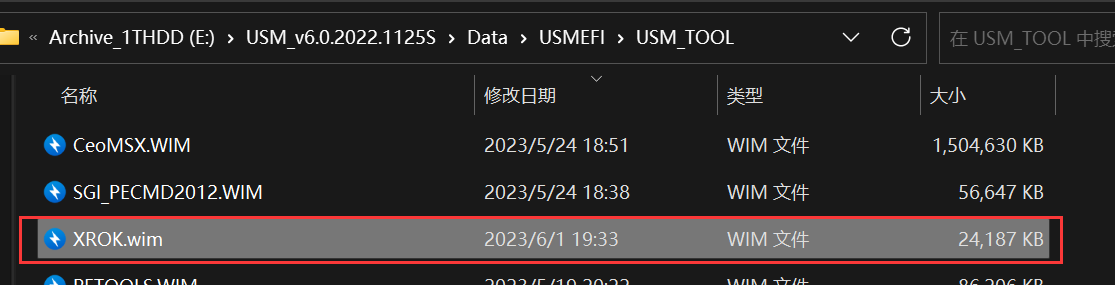
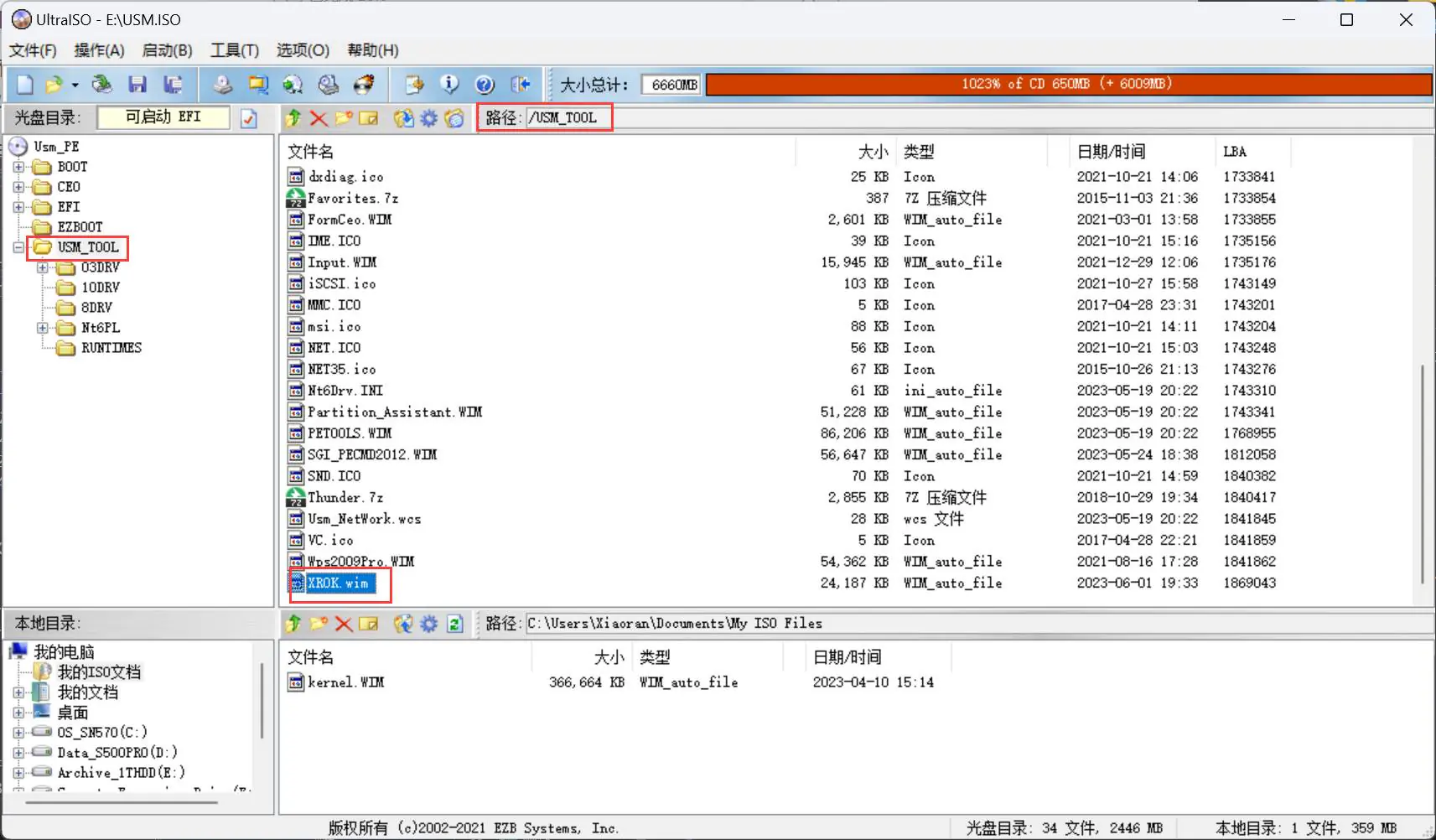
不用解压,将 XROK.wim直接放入系统总裁U盘魔术师USM主程序根目录的 Data\USMEFI\USM_TOOL 文件夹下,如:
E:\USM_v6.0.2022.1125S\Data\USMEFI\USM_TOOL\XROK.wim
运行USM主程序 Usm_x64.exe 制作启动盘或 ISO 镜像即可,推荐使用 ISO + Ventoy 的方式制作U盘。
如果你已经制作好ISO镜像,那么将位于ISO文件的以下路径:/USM_TOOL/XROK.wim,后续可以使用 UltraISO 等工具把最新版 XROK.wim 替换进去。
使用时第一次启动如果联网会自动联网下载补全到最新版本,如果未联网也不影响使用。
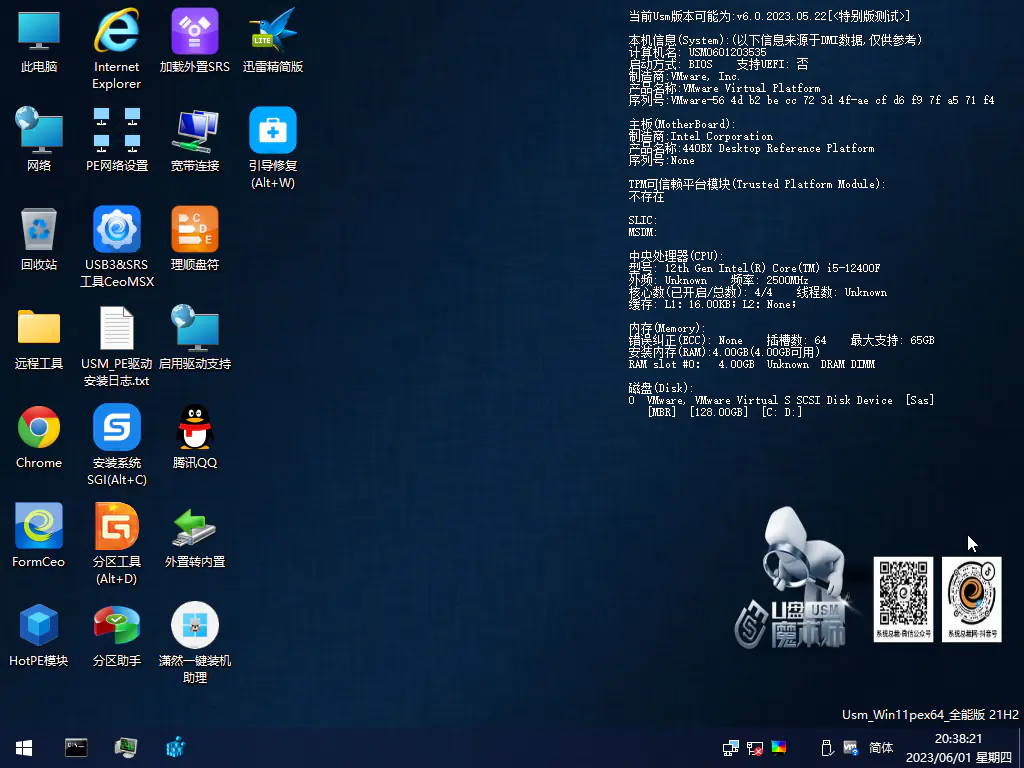
默认会调用 CeoMSX 安装 SRS 驱动,方便Win7装机。
HotPE
对于 Hot 等支持 HPM 模块的 PE,只需复制 HPM 文件到 HotPEModule 文件夹下,或直接在 PE 下双击 HPM 文件即可。
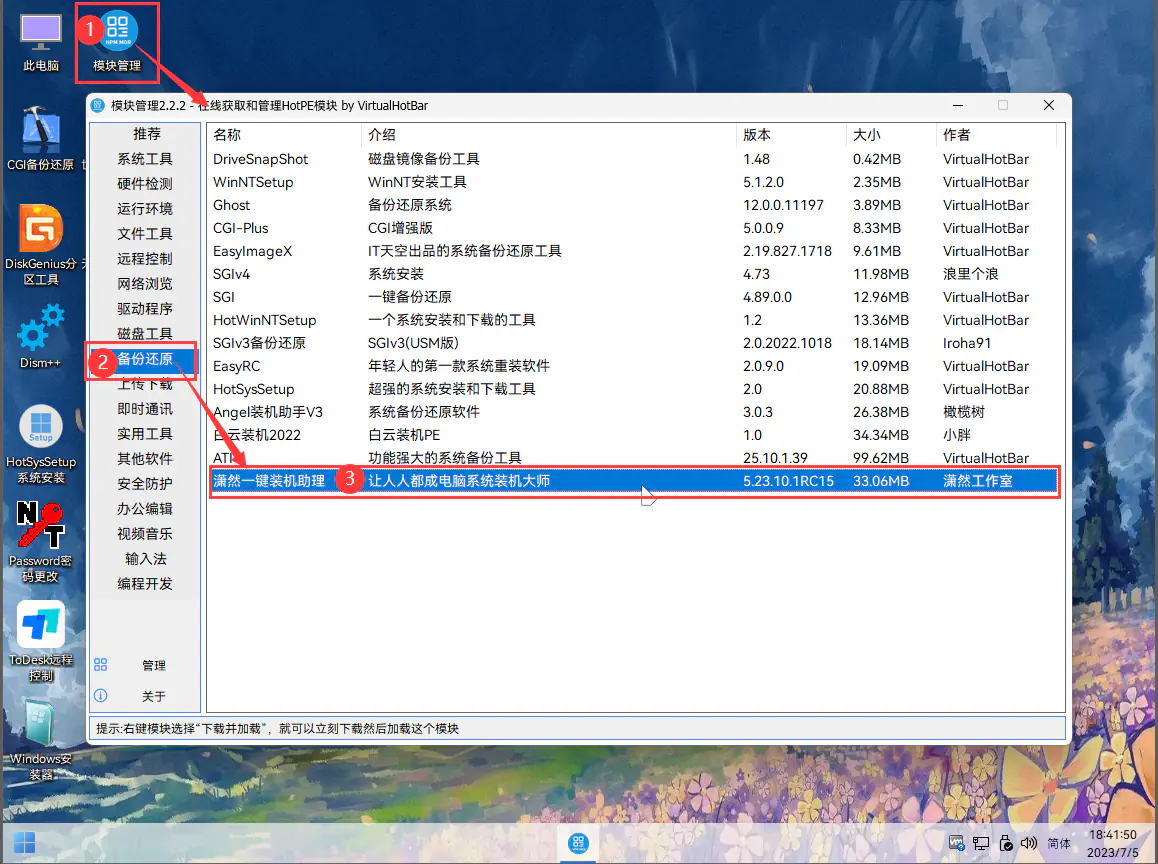
潇然一键装机助理已被HotPE模块管理收录!!!
FirPE
直接在HotPE模块管理下载即可。
其它PE
一般直接运行潇然一键装机助理完整版的安装程序即可 ,或参考下面的内容将潇然一键装机助理集成到 PE 镜像,会涉及到一些有关修改 PECMD 的知识。
展开查看
挂载 你的PE文件名.wim 文件到 挂载路径。
DISM.exe /Mount-Image /ImageFile:"你的PE文件名.wim" /Index:1 /MountDir:"挂载路径"将潇然 PE 中的 aria2c.exe、QiiVerison.txt、UjyQii.exe、UjyQii.ini、Xiaoran.bat、Xiaoran.ico 几个文件和 bin 文件夹放入挂载路径\Windows\。
修改 挂载路径\Windows\System32\PECMD.ini 或 挂载路径\Program Files\PETools.ini,加入以下内容:
LINK !%Desktop%\潇然一键装机助理,%WinDir%\Xiaoran.bat,,%WinDir%\Xiaoran.ico
LINK %Programs%\潇然一键装机助理,%WinDir%\UjyQii.exe,,%WinDir%\Xiaoran.ico
Exec %WinDir%\UjyQii.exe /AutoInstall
卸载 PE,保存修改。
DISM.exe /Unmount-Wim /MountDir:"挂载路径" /commit重新导出 WIM 镜像,优化 PE 大小。
DISM.exe /Export-Image /SourceImageFile:"你的PE文件名.wim" /SourceIndex:1 /DestinationImageFile:"你的PE文件名_已优化.wim" /Compress:max /Bootable使用时第一次启动桌面图标,如果联网会自动联网检测更新,如果未联网也不影响使用;开始菜单图标不会检测更新。
4、技术支持/远程维护使用小技巧
客户电脑可正常使用
- 只想重装个系统:软件丢过去,选
一键重装,选个系统,自动完成操作 - 想要磁盘分区或者更换硬盘装系统:软件丢过去,点击右上角 =>
立即重启进入 WinPE(PE下含网络和远程),引导客户打开远程,操作分区后,使用潇然一键装机助理=>一键重装
客户电脑不可使用
- 其他能用的电脑:使用工具制作U盘,制作好直接去需要的电脑上启动操作
- 客户U盘大多质量很差,可以就制作个U盘,不需要下载文件复制到U盘,写入太慢费时间,进PE里,大多机器都有网络,可直接进行在线操作
- 其他能用的电脑:连接到同一局域网(交换机不得开启AP隔离等功能),运行并启用
XRPE.ISO内的TinyPXE网启服务器.exe,去需要的电脑上从网卡启动操作(支持批量),进入 XRiPXE- 笔记本电脑无有线网卡,只要主板 BIOS 支持,亦可使用 USB 网卡
- 部分主板默认未启用 PXE 启动功能,需要进 BIOS 开启
- 不支持 Wi-Fi PXE 启动
- 可用 iVentoy 替代 XRiPXE,方法更加简单,只需将我们的
XRPE.ISO或pe64.wim放入对应的文件夹,启动 iVentoy 主程序